Загрузочная флэшка с Windows 7
Подготовить флэшку можно в программе GParted, которую нужно установить.
Посмотрим, какие диски видит наша ОС:
sudo fdisk -lнапример в моем случае мой флэш-диск:
...
Disk /dev/sdb: 149,5 GiB, 160041885696 bytes, 312581808 sectors
Disk model: Generic
Units: sectors of 1 * 512 = 512 bytes
Sector size (logical/physical): 512 bytes / 4096 bytes
I/O size (minimum/optimal): 4096 bytes / 4096 bytes
Disklabel type: dos
Disk identifier: 0x125f2394

Device     Boot Start       End   Sectors   Size Id Type
/dev/sdb1  *     2048 312580095 312578048 149,1G  7 HPFS/NTFS/exFAT
...
Ага, моя флешка видна по адресу /dev/sdb и имеет один раздел /dev/sdb1
Дальнейшие действия нужно делать с отмонтированным девайсом, проверим не примонтирован ли:
$ df -h | grep "/dev/sdb"
/dev/sdb        5,2G  5,2G     0 100% /media/lebnik/my-os
Ага, примонтирован по адресу /media/lebnik/my-os, значит нужно отмонтировать:
umount /media/lebnik/my-osСоздадим раздел и отформатируем флэшку в файловую систему NTFS:
- Type: primary
- File system: NTFS
- Name: w7
Нажимаем Apply и становятся доступны опция Manage flags: ставим галочку возле Bootable и затем Apply
Примонтируем флэшку нажав на кнопку Mount Volume (обратите внимание на надпись Mount Poin, там содержится адрес куда примонтирована флэшка, у меня адрес /media/w7 - он понадобится нам ниже). Если у Вас такой кнопки нет, то монтируем так:
sudo mkdir /media/w7
sudo mount /dev/sdb1 /media/w7
На текущий момент все должно выглядеть так:

Осталось перенести файлы с скаченного образа на флэшку:
mkdir /tmp/iso
sudo mount /home/lebnik/Downloads/Win_x64.iso /tmp/iso -t udf -o loop
sudo cp -r /tmp/iso/* /media/w7
Ура, флэшка готова!
p.s. пробовал тоже самое делать с внешним HDD, но не вышло, пробовал даже Partition table менять с msdos на GPT
p.s. 2. что касается создание флэшки с Linux, то у меня флэшка не опознавалась, как автозагрузочная, потому я выяснил адрес моей флэшки:
fdisk -l
у меня оказался адрес: /dev/sdb
И затем с помощью утилиты dd:
dd if=/home/Downloads/ubuntu.iso of=/dev/sdb
Последний раз я делал загрузочную флешку с помощью команды:
sudo dd if=/path/ubuntu.iso of=/dev/sdb bs=8Mесли не поможет, то 1, кстати у меня эта команда создала какие-то разделы, которые затем я не мог удалить с помощью убунтовской утилиты Disks и мне помогло только удаление всего, что есть на флэшке:
dd if=/dev/zero of=/dev/sda bs=512 count=1 conv=notrunc
Способ 2 - с помощью утилиты gnome-disk-utility (которая в ubuntu называется Disks)
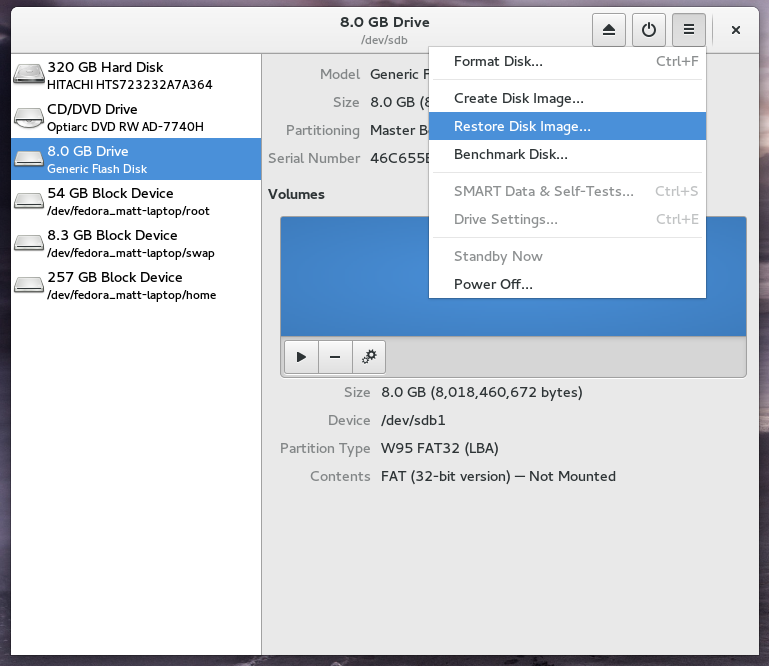
Способ 3 - с помощью утилиты ddrescue
1. Находим флэшку с помощью команды: sudo fdisk -l
2. Устанавливаем утилиту для записи образов: sudo apt install gddrescue
3. Записываем образ на флешку: sudo ddrescue /tmp/my.iso /dev/sdc --force -D
Способ 4 (у меня не сработал, ошибка ниже)
монтируем usb флэшку, например по адресу /media/usb/kubuntu и далее:
mkdir /tmp/iso
mount -o loop /home/Downloads/ubuntu.iso /tmp/iso
sudo cp -r /tmp/iso/* /media/usb/kubuntu
Вылазит ошибка:
cp: cannot create symbolic link '/media/lebnik/kubuntu/dists/stable': Operation not permitted
cp: cannot create symbolic link '/media/lebnik/kubuntu/dists/unstable': Operation not permitted
cp: cannot create symbolic link '/media/lebnik/kubuntu/ubuntu': Operation not permitted
Способ 5
У меня не сработал, но зато немного подразобрался.
Т.к. мне нужно создать автозагрузочный диск, то для этого нужно создать 2 раздела (fdisk их называет Device):
- MBR (Master Boot Records) - информация о разделах, которая хранится в специальном секторе в самом начале (нулевой адрес) запоминающего устройства.
- Основной - собственно сюда будем класть файлы OS
Забегу немного вперед, мы будем использовать утилиту fdisk, которая не делает ничего, пока не выполнить команду w (write).
Запускаем утилиту fdisk, которая поможет нам создать на HDD /dev/sdb эти разделы:
sudo fdisk /dev/sdaВ настоящий момент считаем, что устройство новое и не содержит распознанной таблицы разделов, поэтому создадим новую метку диска DOS с идентификатором диска 0x55ecee0c (o - create a new empty DOS partition table):
Command (m for help): oНас предупредят, что старая подпись udf будет удалена: The old udf signature will be removed by a write command.
Раздел 1 - MBR
Приступаю к созданию раздела (n - new):
Command (m for help): nСпрашивают какой раздел создать (p - primiry OR e - extended):
Select (default p): нажимаю EnterСпрашивают номер раздела:
Partition number (1-4, default 1): нажимаю EnterСпрашивают размеры 1-го раздела (от и до):
First sector (2048-312581807, default 2048): нажимаю Enter
Last sector, +/-sectors or +/-size{K,M,G,T,P} (2048-312581807, default 312581807): +10M
Меняю тип раздела (t - change a partition type) на e - W95 FAT16 (LBA):
Command (m for help): t
Selected partition: 1
Hex code (type L to list all codes): e
Раздел 2 - основной
Создаю основной раздел:
Command (m for help): nСпрашивают какой раздел создать (p - primiry OR e - extended):
Select (default p): нажимаю EnterСпрашивают номер раздела:
Partition number (1-4, default 2): нажимаю EnterСпрашивают размеры 1-го раздела (от и до):
First sector (22528-312581807, default 22528): нажимаю Enter
Last sector, +/-sectors or +/-size{K,M,G,T,P} (22528-312581807, default 312581807): нажимаю Enter
Меняю тип раздела (t - change a partition type) на 7 - HPFS/NTFS/exFAT:
Command (m for help): t
Partition number (1,2, default 2): нажимаю Enter
Hex code (type L to list all codes): 7
Отмечаю 1-ый раздел загрузочным (a - toggle a bootable flag):
Command (m for help): a
Partition number (1,2, default 2): 1
Сохраняю изменения:
Command (m for help): wГотово, проверяем:
sudo fdisk -lТеперь двоичный файл MBR готов для записи на фактическое устройство памяти в сектор 0.
fdisk также печатает адреса секторов для созданных разделов (сектор 2048 = адрес 0x100000 и сектор 22528 = адрес 0xB00000). По этим адресам можно записать двоичные файлы файловой системы.
Способ 6 - с помощью одной из следующих GUI-утилит:
- Unetbootin
- balena-etcher-electron
- LinuxLive USB Creator
Как подготовить флешку в Windows
CMD:
Diskpart – запускает утилиту управления дисками;
list disk – отобразит все диски, подключённые к системе, необходимо определить, какой из них является вашей флешкой, для чего можете ориентироваться по размеру диска;
select disk X – нацеливает программу на диск, вместо X укажите номер нужного диска;
detail disk – покажет подробную информацию о выбранном диске, чтобы убедиться в правильности выбора;
attributes disk clear readonly – обнуляет атрибут «только чтение»;
clean – все тома и разделы на диске будут удалены;
create partition primary – заново создаёт основной раздел;
formatfs=fat32 – форматирует раздел, используя файловую систему FAT32 (можно выбрать файловую систему NTFS командойfs=ntfs);
exit – завершает работу программы.
Комментарии
1. монтируем usb флэшку, например по адресу /media/usb и далее:
mkdir /tmp/iso
mount -o loop /home/Downloads/ubuntu.iso /tmp/iso
cp -r /tmp/iso/* /media/usb